언제부터인가 취미로 수학사 및 수학자들 이야기를 읽으면서 한번은 정리해야 겠다고 생각은 했었는데 쉽지가 않았다. 이차 저차 친구들이 아이들용 이야기수학 부탁도 있고해서 전문가는 아니지만 틈틈히 시간나는데로 정리해 보려고 한다.
나 자신은 직접적인 수학전공자는 아니지만 전공상 수학 주변을 어슬렁 거렸기에 일부 영역은 구경꾼 정도는 된다.
모든것이 그렇듯 직업이 되면 힘든 법이다. 야구장에 야구하러 가는 선수도 있고, 또 그들이 경기하는걸 보러가는 관중도 있다. 철저하게 관중의 입장에서 가벼운 글로 간다. 오류가 많을텐데 과감한 지적 바란다.
2013년 11월 28일 목요일

2013년 8월 27일 화요일
고민 - 라즈베리파이
 |
| 좌:아두이노 우:라즈베리파이 |
라즈베리파이로 이것저것 해 보다가 이게 참 고민이된다. 철저히 논다는 관점에서 보자면 일단
장점
- 이더넷 포트가 있다. 아두이노는 인터넷 하려면 추가 비용이 들어간다.
- 주변기기 확장을 위한 USB 호스트 기능. 와이파이나 블루투스 연결....
단점
- 프로세서가 더 빠른거 같지만 실은 개발환경에서만 본다면 더 느리다. 아두이노는 일반 PC에서 개발이 이루어지고 라즈베리파이는 자체 OS 위에서 개발하기 때문에
- 키보드, 마우스, 모니터(TV) 필요: 어찌되었건 처음 설정할때는 필요하다. 인터넷을 연결하고 셋업을 마치면 원격으로 제어는 할 수 있지만. 이 또한 답답하다. 프로그램 몇개 띄우면 프로세서 100% 게이지 자주 본다. 결국은 ssh를 통한 텍스트 기반의 콘솔창연결이 그나마 나은데... 여기까지 오면 전문가용 아닌가 싶다.
그외
- 아두이노는 나올때 부터 활용도가 거의 정해진 반면, 라즈베리파이는 특별히 정해진 용도가 없다. 역으로 보면 그만큼 많다는 것이다. 개발 툴도 그 용도에 따라 엄청나게 많고. 많은게 좋을 수도 있지만 그만큼 혼란스럽기도 하다.
- OS를 올리고 순수하게 소프트웨어적인 장난도 많이하는데... 그럴거면 차라리 스마트폰으로 노는게 더 재미있어 보인다. 물론 영역이 좀 다르긴 하지만..
결론
- 초보자라면 라즈베리파이는 비추다. 어느정도 리눅스좀 만져보고 오는게 속 편할 것이다.
- 어느정도 아는 어른들의 지도가 필요해 보인다.
- 진정 뼛속까지 공돌이가 되고 싶다면.. 이건 물건임이 분명하다.
그런데 영국 어린이들은 다 개발자? 커뮤니티 들어가면 초딩들이 머 했다고 자주 올라오는데..
그 답을 찾으면 갈길이 좀 명확해 지겠다..
어디까지나 아이들과 같이 놀자고 시작한 일이니깐...
2013년 8월 22일 목요일
Scratch for Arduino - S4A
오늘은 일전에 소개 했던 Scratch 4 Arduino (S4A) 에 대한 이야기다.
일단 Scratch 가 무엇인가. 위키에 따르면 MIT 미디어 랩의 "평생유치원 그룹" (Lifelong Kindergarten Group) 에서 2003년 내놓은 교육용 프로그래밍 언어이다. 이름에서 알 수 있듯 유치원 생도 즐기는 놀이다. 현재는 Web 기반으로 운영되는 듯하고 공유 및 토론이 활발하다.
여기에 기반을 두고 아두이노 용으로 수정한게 S4A 되시것다. 이것은 Citilab 이라는 유럽의 기업 (기관?) 인지 홈페이지 가보니 카탈로니아어로 되어 있다. 결정적으로 오늘 현재 이것을 개발한 팀의 홈페이지는 죽어 있고 얼마전부터 계속 그런걸 보니 더이상 유지는 안하는 모양이다. 겨우 그들의 흔적은 다른 곳에서 찾을수 있었다. 바로 Sourceforge.net 에서
http://sourceforge.net/projects/s4a/files/?source=dlp
에가면 4개의 파일이 있는데 첫번째 것 (pde 확장자)이 스케치 파일이고 나머지는 OS에 따른 개발 IDE이다. 우선 pde 파일을 받고 이것을 아두이노에 컴파일 하여 업로드 한다. 최신버전 IDE 에서는 아마 컴파일 에러가 날것이다. 아마 이부분에서 에러가 날것인데..
Serial.print( B10000000
| ((sensor & B1111)<<3 i="">
| ((value>>7) & B111),
BYTE);
Serial.print( value & B1111111, BYTE);
이것을 다음과 같이 바꾸면 될것이다.
Serial.write( B10000000
| ((sensor & B1111)<<3 font="">
| ((value>>7) & B111));
Serial.write( value & B1111111);
업로드가 끝나면 아두이노 IDE를 종료한다. 안그러면 나중에 S4A 에서 통신포트가 충돌한다는 메시지를 볼것이다. 이제 S4A IDE를 다운받아 설치한다. 그리고 프로그램을 실행하면 자동으로 아두이노를 찾을것이다. (아두이노 Duemilanove 모델 기반이나 UNO 모델에서도 작동한다. 다른 모델을 테스트 안해서 잘 모르겠다).

개발환경은 이리 생겼다. Appinventor 에서 했듯이 조각들을 끌어다가 맞추고 살짝 변경만 해주면 된다. 테스트 용으로

깃발을 클릭하면 내장된 13번핀의 LED를 켜고있다가 스페이스키를 누르면 2초간 끄는 프로그램이다. 그외 여러가지 조각들이 있으니 테스트해 보길 바라고
결정적으로 이게 쉽긴한데 치명적인 약점이 있다. S4A 가 스케치 (프로그램)을 심는 도구가 아니라 단순히 아두이노와 PC의 직렬통신에 의해 작동한다는 것. (아까 아두이노에 심은 프로그램이 양방향 신호을 분석하고 이에 맞는 대응을 해주는 것이다.) 그러므로 아두이노 단독으로는 아무것도 못하고. 무선연결도 안되니 움직이는 장난감은 포기하는것이 좋을듯..
그냥 Scratch의 다른 기능 (주로 게임 디자인) 사용시 무대효과 만드는 정도 라면 너무 과소 평가인가? 그래도 이정도 쉬운것에 대한 가치는 인정해 주어야 한다.
아마이것이 아두이노의 마지막글이 될듯 싶다. 레오나르도 보드가 약간 끌리는데 그놈은 HID 입력장치로 쓸수가 있다. 마우스나 키보드 같은거.. 만약 하게되면 추가로 올리겠다.
또다른 이유는 바로 이놈 때문

라즈베리파이 (RaspberryPi). 미국에서 발매 첫날 완판되었다는 그놈. 영국 태생이라 그런지 영국 아동들의 커뮤니티가 제법 크다. 아두이노와 양대산맥을 이루고 있는 놈. 둘의 교집합이 많으나 다른 면도 많다. 일단 이놈은 빠르고, 그냥 PC 본체로 보면 되겠다. OS도 올릴 수 있고.. 이미지처리 쪽은 아두이노의 한계가 있는데 이놈은 된다.
일단 Scratch 가 무엇인가. 위키에 따르면 MIT 미디어 랩의 "평생유치원 그룹" (Lifelong Kindergarten Group) 에서 2003년 내놓은 교육용 프로그래밍 언어이다. 이름에서 알 수 있듯 유치원 생도 즐기는 놀이다. 현재는 Web 기반으로 운영되는 듯하고 공유 및 토론이 활발하다.
여기에 기반을 두고 아두이노 용으로 수정한게 S4A 되시것다. 이것은 Citilab 이라는 유럽의 기업 (기관?) 인지 홈페이지 가보니 카탈로니아어로 되어 있다. 결정적으로 오늘 현재 이것을 개발한 팀의 홈페이지는 죽어 있고 얼마전부터 계속 그런걸 보니 더이상 유지는 안하는 모양이다. 겨우 그들의 흔적은 다른 곳에서 찾을수 있었다. 바로 Sourceforge.net 에서
http://sourceforge.net/projects/s4a/files/?source=dlp
에가면 4개의 파일이 있는데 첫번째 것 (pde 확장자)이 스케치 파일이고 나머지는 OS에 따른 개발 IDE이다. 우선 pde 파일을 받고 이것을 아두이노에 컴파일 하여 업로드 한다. 최신버전 IDE 에서는 아마 컴파일 에러가 날것이다. 아마 이부분에서 에러가 날것인데..
Serial.print( B10000000
| ((sensor & B1111)<<3 i="">
| ((value>>7) & B111),
BYTE);
Serial.print( value & B1111111, BYTE);
이것을 다음과 같이 바꾸면 될것이다.
Serial.write( B10000000
| ((sensor & B1111)<<3 font="">
| ((value>>7) & B111));
Serial.write( value & B1111111);
업로드가 끝나면 아두이노 IDE를 종료한다. 안그러면 나중에 S4A 에서 통신포트가 충돌한다는 메시지를 볼것이다. 이제 S4A IDE를 다운받아 설치한다. 그리고 프로그램을 실행하면 자동으로 아두이노를 찾을것이다. (아두이노 Duemilanove 모델 기반이나 UNO 모델에서도 작동한다. 다른 모델을 테스트 안해서 잘 모르겠다).

개발환경은 이리 생겼다. Appinventor 에서 했듯이 조각들을 끌어다가 맞추고 살짝 변경만 해주면 된다. 테스트 용으로

깃발을 클릭하면 내장된 13번핀의 LED를 켜고있다가 스페이스키를 누르면 2초간 끄는 프로그램이다. 그외 여러가지 조각들이 있으니 테스트해 보길 바라고
결정적으로 이게 쉽긴한데 치명적인 약점이 있다. S4A 가 스케치 (프로그램)을 심는 도구가 아니라 단순히 아두이노와 PC의 직렬통신에 의해 작동한다는 것. (아까 아두이노에 심은 프로그램이 양방향 신호을 분석하고 이에 맞는 대응을 해주는 것이다.) 그러므로 아두이노 단독으로는 아무것도 못하고. 무선연결도 안되니 움직이는 장난감은 포기하는것이 좋을듯..
그냥 Scratch의 다른 기능 (주로 게임 디자인) 사용시 무대효과 만드는 정도 라면 너무 과소 평가인가? 그래도 이정도 쉬운것에 대한 가치는 인정해 주어야 한다.
아마이것이 아두이노의 마지막글이 될듯 싶다. 레오나르도 보드가 약간 끌리는데 그놈은 HID 입력장치로 쓸수가 있다. 마우스나 키보드 같은거.. 만약 하게되면 추가로 올리겠다.
또다른 이유는 바로 이놈 때문

라즈베리파이 (RaspberryPi). 미국에서 발매 첫날 완판되었다는 그놈. 영국 태생이라 그런지 영국 아동들의 커뮤니티가 제법 크다. 아두이노와 양대산맥을 이루고 있는 놈. 둘의 교집합이 많으나 다른 면도 많다. 일단 이놈은 빠르고, 그냥 PC 본체로 보면 되겠다. OS도 올릴 수 있고.. 이미지처리 쪽은 아두이노의 한계가 있는데 이놈은 된다.
2013년 8월 21일 수요일
C# 을 이용하여 PC-아두이노 통신
날도 덥고...
이번편은 짧게 간다. 그리고 약간 공돌이 맛이 들어간다.
대세는 모바일이고 스마트폰이긴 한데.. 그래도 간혹 PC와 연동해서 작업을 좀 해야 될때가 있다. 여러가지 루트가 있지만 오늘은 그냥 아두이노를 USB 포트에 꼽으면 기본으로 작동하는 시리얼 통신을 이용하기로하고 개발툴도 오랜 벗(?)인 마이크로 소프트사의 C#을 이용해 보겠다.
사실 스마트폰과 아두이노간의 유선연결도 가능하다. 구글의 ADK 를 이용하거나 아니면 OTG 케이블 사서 일반 아두이노와 스마트폰 연결 시키면 되는데...
일단 구글 ADK 표준 Kit는 비싸고 개발 IDE도 어렵다..(AppInventor 에 연결할수 있는 블럭이 없다) 차라리 아두이노에 블루투스 모듈이 기본 옵션으로 장착되어있는 모델이 나오는게 좋을듯도 보이는데. 그러면 또 부품 조립하면서 이해하는 맛이 떨어지기도 하고.. 아뭏든 스마트폰과 아두이노의 유선 연결 방식은 매력이 많이 떨어진다.
1. 일단 아두이노 스케치
/*
Arduino and C# communication
*/
void setup()
{
pinMode(13, OUTPUT);
Serial.begin(9600);
}
void loop()
{
if(Serial.available())
{
int c = Serial.read();
if (c == '1')
{
digitalWrite(13,HIGH);
}
else if (c == '0')
{
digitalWrite(13,LOW);
}
}
}
별 다른거 없다. 일단 컴파일하고 업로드 한다.
2. PC 프로그램
이것도 초간단 버전으로 간다. 일단 Windows Form 기반이다. 버튼 2개를 만들어 적당한 이름주고 .. 반드시 serialPort 컴포넌트도 넣는다..

그리고 소스에디터 화면으로 넘어와서..
using System;
using System.Collections.Generic;
using System.ComponentModel;
using System.Data;
using System.Drawing;
using System.Linq;
using System.Text;
using System.Threading.Tasks;
using System.Windows.Forms;
namespace WindowsFormsApplication1
{
public partial class Form1 : Form
{
public Form1()
{
InitializeComponent();
}
private void Form1_Load(object sender, EventArgs e)
{
serialPort1.PortName = "COM6"; //실제 연결된 포트 확인해서
serialPort1.BaudRate = 9600;
serialPort1.Open();
}
private void button1_Click(object sender, EventArgs e)
{
//Button ON
serialPort1.Write("1");
}
private void button2_Click(object sender, EventArgs e)
{
//Button OFF
serialPort1.Write("0");
}
}
}
아두이노에서 신호를 받아 PC에서 분석을 해야할 일이 우리 공돌이들한테는 더 많을지 모르겠는데.. 그건 각자 알아서 하시고...
그리고 아두이노 여러모델 중 어떤걸 선택할지 고민하시는분.. 여기 사이트 강추..
기술적인 내용도 많고..
이번편은 짧게 간다. 그리고 약간 공돌이 맛이 들어간다.
대세는 모바일이고 스마트폰이긴 한데.. 그래도 간혹 PC와 연동해서 작업을 좀 해야 될때가 있다. 여러가지 루트가 있지만 오늘은 그냥 아두이노를 USB 포트에 꼽으면 기본으로 작동하는 시리얼 통신을 이용하기로하고 개발툴도 오랜 벗(?)인 마이크로 소프트사의 C#을 이용해 보겠다.
사실 스마트폰과 아두이노간의 유선연결도 가능하다. 구글의 ADK 를 이용하거나 아니면 OTG 케이블 사서 일반 아두이노와 스마트폰 연결 시키면 되는데...
일단 구글 ADK 표준 Kit는 비싸고 개발 IDE도 어렵다..(AppInventor 에 연결할수 있는 블럭이 없다) 차라리 아두이노에 블루투스 모듈이 기본 옵션으로 장착되어있는 모델이 나오는게 좋을듯도 보이는데. 그러면 또 부품 조립하면서 이해하는 맛이 떨어지기도 하고.. 아뭏든 스마트폰과 아두이노의 유선 연결 방식은 매력이 많이 떨어진다.
1. 일단 아두이노 스케치
/*
Arduino and C# communication
*/
void setup()
{
pinMode(13, OUTPUT);
Serial.begin(9600);
}
void loop()
{
if(Serial.available())
{
int c = Serial.read();
if (c == '1')
{
digitalWrite(13,HIGH);
}
else if (c == '0')
{
digitalWrite(13,LOW);
}
}
}
별 다른거 없다. 일단 컴파일하고 업로드 한다.
2. PC 프로그램
이것도 초간단 버전으로 간다. 일단 Windows Form 기반이다. 버튼 2개를 만들어 적당한 이름주고 .. 반드시 serialPort 컴포넌트도 넣는다..

그리고 소스에디터 화면으로 넘어와서..
using System;
using System.Collections.Generic;
using System.ComponentModel;
using System.Data;
using System.Drawing;
using System.Linq;
using System.Text;
using System.Threading.Tasks;
using System.Windows.Forms;
namespace WindowsFormsApplication1
{
public partial class Form1 : Form
{
public Form1()
{
InitializeComponent();
}
private void Form1_Load(object sender, EventArgs e)
{
serialPort1.PortName = "COM6"; //실제 연결된 포트 확인해서
serialPort1.BaudRate = 9600;
serialPort1.Open();
}
private void button1_Click(object sender, EventArgs e)
{
//Button ON
serialPort1.Write("1");
}
private void button2_Click(object sender, EventArgs e)
{
//Button OFF
serialPort1.Write("0");
}
}
}
이리 정리해주고 실행해 본다.
아두이노에서 신호를 받아 PC에서 분석을 해야할 일이 우리 공돌이들한테는 더 많을지 모르겠는데.. 그건 각자 알아서 하시고...
그리고 아두이노 여러모델 중 어떤걸 선택할지 고민하시는분.. 여기 사이트 강추..
기술적인 내용도 많고..
2013년 8월 11일 일요일
앱인벤터로 나만의 리모컨을 만들어 본다
(쓰는 중간에 쭉 이 글을 보니 좀 어렵게 보인다. 사실 내용은 어렵지 않은건데.. 미안하지만 인내심을 가지고 읽어 주길 바란다.)
이전 글에 이미 이클립스 환경에서 리모컨을 만드는걸 소개 했었다. 사실 처음부터 코딩한거는 아니고 인터넷에 공개된 소스를 살짝 바꾼 정도 였다. 이번에는 같은 기능을 하는 리모컨을 앱인벤터를 이용해 만들어 보기로 한다. 우선 들어가기 전에, 앱인벤터의 한계가 있다.


본격적인 구조를 짜기 전에 변수 2개를 만들자..


ps: 숙제에 대한 정답은 다음 편에 올릴려다가.. 너무 짜증나는 에러라.. 일단 이것부터 고치자.. 아래 그림을 참고하여 고쳐보길 바란다. 나머지 소소한 사항은 진짜 숙제다..

ps2: 전체 프로그램

이전 글에 이미 이클립스 환경에서 리모컨을 만드는걸 소개 했었다. 사실 처음부터 코딩한거는 아니고 인터넷에 공개된 소스를 살짝 바꾼 정도 였다. 이번에는 같은 기능을 하는 리모컨을 앱인벤터를 이용해 만들어 보기로 한다. 우선 들어가기 전에, 앱인벤터의 한계가 있다.
- 버튼 이벤트는 click 과 longclick 두개 밖에 없다. 계속 누르고 있는 상태라든가 더블클릭이라던가 등등 이런걸 구현 못한다. 무엇보다 버튼을 누르고 있는상태에서 계속 신호를 전달을 할 이벤트가 없다는게 아쉽다.
- 그외 여러가지 고급 기능인데.....
그래도 어딘가 공짜에 쉽다는데 이 정도는 감수하고 그런 범위에서 만들어 본다. 우선

앱인벤터를 열고 새로운 프로젝트를 만든다. 이름은 알아서 주고.. 위와 같이
- ListPicker 1개 (블루투스 연결)
- 버튼 컴포넌트 3개 (블루투스 끊기, 전진, 후진)
- 예비용 Label 1개
- 블루투스 클라이언트 컴포넌트: BluetoothClient
- 기울기(자이로) 센서: OrientationSensor
- 그리고 Screen 1의 속성을로 가서 "ScreenOrientation" 을 꼭 Portrait 로 해준다. 나중에 폰을 마구 기울일 때 화면이 세로-가로 자동 전환을 방지 하기 위해서..
를 추가한다. 그리고 버튼은 전번 편에 했던것 처럼 적당한 크기로 늘려준다. "블루투스 연결"은 버튼이 아니고 "리스트피커" 임을 다시한번 상기하라..
블럭에디터를 열기 전에 우선 작전을 짜자. 앞에서 말한 버튼은 클릭 이벤트만 있으니 잘하면 옜날 오락실에 있는 올림픽 게임처럼 버튼을 번개같은 속도로 눌러주어야만 차가 전진하는 상황이 올 수도 있다. 메인신호 생성은 버튼은 안되겠다. 그렇담 남은건 기울기센서인데.. 다행히

센서 값이 변하면 발생하는 이벤트가 있다. 여기서 roll 값이 좌우 변화 값이다. (참고로 pitch는 전후, azimuth는 동서남북 방위각). 기울이기만 하면 실행된다는 얘기다. 여기에 전진/후진 정보를 더하면 되겠다. 아무래도 클릭 이벤트 보다는

GotFocus, LostFocus 이벤트를 이용하는게 낳아 보인다. 그리고 무엇보다 중요한 "지금 가진것과 앞으로 얻어야하는 것" 사이의 관계 설정

앗.. 얻어야 할게 더 많다. 이 말은 먼가 더 필요하다는 말인데.. 이게 다 버튼이 눌러진 상태에 대한 이벤트가 없어서다. 할수 없다. 얻을것 중에 3개를 포기하던지.. 가진것을 늘리던지 해야지... 이왕이면 가진걸 늘리도록 한다. 이전 이클립스 버전에는 없는 "pitch" 정보를 이용하면 간단하게 9개 조합의 신호가 만들어 지겠다. (좌우 기울임은 Roll, 전후 기울임은 Pitch 라고 한다). 그럼 전/후 버튼은 필요 없는데?? 그렇다 과감히 지우자. 그래도 허전히니 하나정도 남겨서 긴급버튼으로 쓰자.. 어떠한 상황에서도 누르면 자동차가 서는 것으로...
일단 블록에디터를 닫자. 그리고 후진 버튼은 지우고 전진 버튼은 이름을 바꿔준다.

비상정지 버튼은 나중에 블록에디터에서 비장정지해제 와 토글 버튼으로 쓰기로 하다. 블록에디터를 다시 열고
- 기울기 센서의 중앙값 (평평한 것으로 인정 하는 범위)를 정하자. 일단 15도 이내면 평평한 것으로 하자. 나중에 테스트 해보고 이 값은 조절하면 된다.
- 전후: -1, 0, 1
- 좌우: -1, 0, 1
에서 총 9가지의 신호를 만들어 낼수 있는데.. 이것을 어떤 방식으로 차에 전달하나.. (-1,1) 같이 2개의 신호 조합 그대로?? 아니면 9가지 모두에 대해 각각 구분할 수 있는 1에서 9까지의 숫자를 할당? 당연히 후자.. 근데 그 할당하는 방법을 조금만 신경쓰면 더 쉽다.. 일단 컴퓨터는 (-)값을 별로 안좋아 하니 이렇게 해보자...
- 전후 신호: 평평=0, 전진=1, 후진=2
- 좌우 신호: 평평=0, 좌로=4, 우로=8
윗줄 아랫줄 더해보면 합이 0에서 10 까지 나오고 3,7 만 빠져 있다. 만약에 합이 5라면 (1,4) 경우밖에 없다. 다른 것도 해보면 마찬가지.. 즉 일대일 함수가 나오는 거다.. 이제 각각의 기울기 신호를 더해서 보내기만 하면 받는 쪽에서 쉽게 해독이 가능하다.. 조금더 수고스럽겠지만 이합에 다시 33을 더하자.. ASCII 코드라는게 있는데.. 33번부터가 사람이 알아볼수 있는 문자다. 33번은 ! (느낌표). 이리하면 나중에 프로그래밍 도중에도 쉽게 잘되고 있는지 확인할 수 있다.

일단 앱이 시작되면 스마트폰에 블루투스로 페어링된 장치의 리스트를 준비한다. 앱을 실행시키기 전에 미리 페어링 해 놓아야 한다는 점이 이전 버전과 다르다. 그리고 이 리스트피커 컴포넌트에는 클릭 이벤트가 없다. 대신 AfterPicking 이라는 이벤트가 있는데 "장치를 선택하면..." 이라는 뜻이니 보통 버튼의 클릭 이벤트로 보면 되겠다.

위와 같이 선택이 된 장치를 연결 시켜 준다. 그리고 바로 끊기 기능를 만든다. 이런 절차는 습관을 들이는게 좋다. 열고-닫고, 연결-해제,....

여기서 재미있는 것 발견.. 지금 까지 하다보면 블록들의 모양이나 색깔에서 어떤 힌트를 얻을 수 있는데.. 블럭 왼쪽 끝이 튀어나오는 건 결과 값이 있으니 그것과 같이 사용하라는 거고, 오목한 부분은 연결해서 입력으로 사용할 값이 있다는 것이다. 그런데 BluetoothClient1.Connect 블록을 보면 왼쪽이 튀어나오고 동시에 오른쪽이 오목하다. 입력이 필요하고 결과 값도 연결해서 사용하라는 거다. 한편 초록색 블럭은 왼쪽에 뛰어나온 블럭들을 사용할 수 없게 되어있다. 제대로 쓰려면 연결에 성공했는지 실패 했는지 구분해서 쓰라는 얘기인데... 그런건 나중에 하기로하고... Built-in 의 Definition 메뉴에 가보면 이름없는 블록이 있다.. 그건 결과 값에 상관없이 실행하라는 얘긴데 우리는 우선 그걸 쓰기로 한다. 그래서 위의 모양이 나왔다..
여기서 재미있는 것 발견.. 지금 까지 하다보면 블록들의 모양이나 색깔에서 어떤 힌트를 얻을 수 있는데.. 블럭 왼쪽 끝이 튀어나오는 건 결과 값이 있으니 그것과 같이 사용하라는 거고, 오목한 부분은 연결해서 입력으로 사용할 값이 있다는 것이다. 그런데 BluetoothClient1.Connect 블록을 보면 왼쪽이 튀어나오고 동시에 오른쪽이 오목하다. 입력이 필요하고 결과 값도 연결해서 사용하라는 거다. 한편 초록색 블럭은 왼쪽에 뛰어나온 블럭들을 사용할 수 없게 되어있다. 제대로 쓰려면 연결에 성공했는지 실패 했는지 구분해서 쓰라는 얘기인데... 그런건 나중에 하기로하고... Built-in 의 Definition 메뉴에 가보면 이름없는 블록이 있다.. 그건 결과 값에 상관없이 실행하라는 얘긴데 우리는 우선 그걸 쓰기로 한다. 그래서 위의 모양이 나왔다..
본격적인 구조를 짜기 전에 변수 2개를 만들자..
- 하나는 비상정지 버튼을 토글키로 활용하기 위해 현재 값을 저장
- 다른 하나는 실제로 블루투스로 전달할 값을 위해
"Built-in" - "Definition" 가면 def Variable 블럭이 보이는데 그걸 끌어다 놓으면된다. 그리고 습관적으로 초기값을 넣어준다. 즉 emstop 에 false 를 rcvalue에 0을 일단 지정한다.

이렇게 하고 "My Blocks" - "My Definition" 에 가보면 방금 생성한 변수 (전역) 및 자동으로 생성된 변수 들이 보이고 그것들에 대한 활용 가능한 블록도 보일 것이다.

비상 정지 버튼 토글키 만들기
우선 쉬운 비상 정지 버튼 토글키를 만든다. 버튼 클릭을 활용한다. 한번 누르면 비상정지, 다시 누르면 해제..... 반복키다.
- 버튼이 눌리면 우선 현재 상태를 바꾼다.
- 바꾼 현재 상태에 대한 버튼 글자를 바꾼다
- 즉 바뀐 값(현재 값) 이 비상사태 (emstop = true) 이면 다음 입력은 비상 해제가 되어야 하므로 "Release..." 를 화면에 뿌리고.. 현재가 false라면 다음 입력은 비상이 되어야 하므로 "EM STOP" 를 뿌린다. 한글이 제대로 지원이 안되서 영어로
- 그리고 not 블록이 보이는데 생각한대로 현재값을 true-false 사이에서 바꾸는 역할을 하는 블록이다.

기울기 센서값을 읽어들여 블루투스로 송신하기
이것도 사전 작전을 짜자
- (+)(-) 15도 이내는 평평, 그 외 값은 전/후, 좌/우 에 할당한다.
- 전/후: Pitch 값이다. 폰을 세로로 놓고 정상적으로 볼때 폰의 상단을 아래로 내리는 방향이 (+) 값이다
- 좌/우: Roll 값이다. 왼쪽을 내리는게 (+) 값이다.
- 센서값 변화 이벤트가 발생하면 우선 전/후 값으로 rcvalue를 으로 만들고 , 좌우 값은 그것에 더하기로 한다. 마지막으로 33을 더해준다.
- 그 값을 emstop 이 false 때 블루투스로 보내준다 (비상이 아닐 경우)

위와 같은 메인 블록이 완성됬다. 사실 보기엔 좀 어지러운 느낌이 든다. 이직 if-elseif 중첩 블록이 한가지 경우 밖에 지원을 못해서 보기에도 한눈에 들어오지 않는다. 이런건 언어 문제와 함께 우선 개선 되었으면 한다.
이제 완성이 되었으니 스마트폰으로 옮겨보자. DropBox를 이용해 보기로한다. 우선 앱인벤터가 실행되고 있는 웹브라우저로 와서 "Package to Phone" - "Download to this Computer"를 선택하면 apk 파일로 다운이 될것이다. 그것을 Dropbox 로 옮기고, 이제 스마트폰에 가서 Dropbox의 그 파일을 터치하면 앱이 설치되고 실행이 될것이다.
이제 본격적으로 테스트 해보자. 아 뿔사 자동차가 분해되고 없다. 아두이노를 다른곳에 쓴다고 분해 해 놓고 !! 그래도 다른 방법이 있다. 그냥 PC 나 노트북의 블루투스를 이용해서 들어오는 신호만 보면 되는거지 머... 시리얼 포트를 통해 들어오는 신호를 화면에 뿌려주는 프로그램 찾아 보면 많다. 윈도우용으로 "SerialPort Listner" 를 추천. 소스도 있으니 구경도 한번 하시고.. (개인적으론 이런 소스까지 공개된걸 좋아한다. 바이러스로 부터 많이 안심이 되기도 하고..)
http://www.codeproject.com/Articles/75770/Basic-serial-port-listening-application

이제 완성이 되었으니 스마트폰으로 옮겨보자. DropBox를 이용해 보기로한다. 우선 앱인벤터가 실행되고 있는 웹브라우저로 와서 "Package to Phone" - "Download to this Computer"를 선택하면 apk 파일로 다운이 될것이다. 그것을 Dropbox 로 옮기고, 이제 스마트폰에 가서 Dropbox의 그 파일을 터치하면 앱이 설치되고 실행이 될것이다.
이제 본격적으로 테스트 해보자. 아 뿔사 자동차가 분해되고 없다. 아두이노를 다른곳에 쓴다고 분해 해 놓고 !! 그래도 다른 방법이 있다. 그냥 PC 나 노트북의 블루투스를 이용해서 들어오는 신호만 보면 되는거지 머... 시리얼 포트를 통해 들어오는 신호를 화면에 뿌려주는 프로그램 찾아 보면 많다. 윈도우용으로 "SerialPort Listner" 를 추천. 소스도 있으니 구경도 한번 하시고.. (개인적으론 이런 소스까지 공개된걸 좋아한다. 바이러스로 부터 많이 안심이 되기도 하고..)
http://www.codeproject.com/Articles/75770/Basic-serial-port-listening-application

블루투스 페어링 하고 테스트 해보니 대충 작동은 하는것으로 보인다. 느낌표 (!) 부터 시작되는 문자들이 화면에 찍히는걸 보니..
여기까지 따라해 보았다면 프로그램에 작동은 하되 고쳐야 할 것 많이 있는걸 화면에서 스스로 보게 될 것이다. 앱 시작하자 뜨는 경고창 등 .... 그것들은 숙제다. 각자 스스로 고쳐보길 바란다. (참고로 블루투스가 연결도 안되었는데.. 기울기 센서에서 신호를 보내니 경고가 뜨는 것이다..)
따라하기 좋은 지침서가 있는데, 저작권이 어찌되는지 불문명하지만 어쨌든 저자의 홈페이지에 있는 링크 소개하면서 마친다.
http://cs.usfca.edu/~wolber/appinventor/appinv_0331.pdf
여기까지 따라해 보았다면 프로그램에 작동은 하되 고쳐야 할 것 많이 있는걸 화면에서 스스로 보게 될 것이다. 앱 시작하자 뜨는 경고창 등 .... 그것들은 숙제다. 각자 스스로 고쳐보길 바란다. (참고로 블루투스가 연결도 안되었는데.. 기울기 센서에서 신호를 보내니 경고가 뜨는 것이다..)
따라하기 좋은 지침서가 있는데, 저작권이 어찌되는지 불문명하지만 어쨌든 저자의 홈페이지에 있는 링크 소개하면서 마친다.
http://cs.usfca.edu/~wolber/appinventor/appinv_0331.pdf
ps: 숙제에 대한 정답은 다음 편에 올릴려다가.. 너무 짜증나는 에러라.. 일단 이것부터 고치자.. 아래 그림을 참고하여 고쳐보길 바란다. 나머지 소소한 사항은 진짜 숙제다..

ps2: 전체 프로그램

2013년 7월 27일 토요일
AppInventor 그리고 음성인식 명령
2013. 11. 5 추가: 오프라인 버전으로 소스포지에 AiLiveComplete 가 있네요. http://sourceforge.net/projects/ailivecomplete/
날씨도 더워지고 주말엔 게을러 지고... 진행이 더디다. 그래도 천천히 진도 나간다.. 오늘은 안드로이드 폰에서 음성인식 기능으로 장난을 좀 치려고 한다.


날씨도 더워지고 주말엔 게을러 지고... 진행이 더디다. 그래도 천천히 진도 나간다.. 오늘은 안드로이드 폰에서 음성인식 기능으로 장난을 좀 치려고 한다.
머시여.. 안드로이드도 벅찬디.. 음성인식이라고??
자고로 그놈의 생각의 벽이란. 평생 동안 자신을 규명하기 위해 이리저리 쌓아올린 사고 체계가 어느 날 보니 스스로를 안에 가두는 견고한 벽이라는 생각이 들 때가 있다. 얘기가 또 새려고 한다.. 거두 절미하고 일단 AppInventor로 시작해보자. 나도 처음 사용하는 것이니 완벽하지는 않겠지만, 그래도 사상 최초로 앱을 만드는 동시에 블로깅 질을 해본다는데 의미를 둔다.
일단 appinventor.mit.edu 접속 해서 개발 환경을 꾸민다. http://appinventor.mit.edu/explore/setup-mit-app-inventor.html 참조 . 나는 USB를 통한 안드로이드 연결 방식을 선택하고 설치하였다. 당연히 인터넷은 연결되어 있어야 하고.. 구글 계정도 필요하다.. 일단 모든게 그렇듯 시작전에 둘러 보기를 한다. (불행히도 영어라 애들이 초반부터 좀 달아나게 생겼다..)

이리 저리 둘러 보고 나서.. 본격 적으로 시작해보자. 일단 구글 계정으로 로그인하면 첫페이지가 나오는데 My Project - New 를 눌러 새로운 프로젝트 명을 만든다. (나는 Moon01)

그러면 다음과 같이 Screen1 이라는 컴포넌트가 자동으로 생성되고 제법 스마트폰 화면 같은게 나온다.. 오늘은 여기에 음성 명령을 받아서 받은 색깔로 화면을 칠해 보는 간단한 장난을 해보려 한다.

일단 Basic - Button 과 Other stuff - SpeechRecognizer 를 추가한다. 드래그 엔드 드롭으로 실행 가능하다.

이리하면 스크린에 보이는 버튼과 보이지 않는 음성인식 컴포넌드가 생성된다. 버튼의 속성들을 잘 둘러보기 바란다. 나중에 저 버튼의 Background Color를 음성을 통에 바꿀거니.. 그리고 버튼의 크기도 조절가능한데.. 크게 보기 위해 맨 마지막에 있는 Width 를 Fill parent, Height 를 200 pixels 정도로 바꾼다. 그리고 머라고 말하는지 그대로 출력해줄 Label 컴포넌트도 추가.. 그리고 Save 눌러 저장 하고 이제 대망의...
- 안드로이드 (내껀 넥서스7 OS ver 4.2.2)를 USB에 연결하고. 당연한 얘기지만 안드로이드 기기는 개발자 모드 허용해 놔야 함..
- 우측 상단 Open the Blocks Editor를 클릭

경고창이 뜨고 확인- 다운로드후-클릭하면 자바가 실행되면서 블락 에디터 화면 등장. 여기서 디바이스 연결을 시도 했으나 실패 !!!

이게 먼일인가 하고 다시 앱벤터 홈페이지에 가서 설치 가이드를 꼼꼼이 본다. 이런 젠장 os ver 4.2.2 이후로는 새론운 adb.exe 를 이용해야 한단다. http://appinventor.mit.edu/explore/content/setup-device-usb.html
새로운 파일로 바꾸고 나니 비로소 연결이 된다. 이때 안드로이드 기기에서도 메시지 창이 뜨니 확인 눌러준다.

 |
| 이 그림에는 Label 컴포넌트가 빠져있는데 대세에 상관없으므로 패스 음성인식율이 좋지않아 나중에 확인 목적으로 Label을 추가 함. |
항상 그렇듯 이거저거 마구 눌러 본다. 그러다보니 My Blocks 에 아까 만들어논 컴포넌트와 이것으로 무언가 할 수 있는 조각들이 보인다. 이게 중요하다. 천천히 바라고보 무엇을 하는건지 어떻게 하는건지 생각해볼 필요가 있다. 그래도 안되면 아까 홈페이지에 가서 여러가지 예제도 보고 또 바라본다. 이건 어쩔수 없다 무한루프다 될때까지.. 조각들의 기능을 모르고는 작전을 못짠다. 또 다 알고 있다치더라도 적절한 전략을 구사하지 않으면 원하는 기능에 도달 못한다. 그건 모든 프로그래밍 언어가 같다. 자기가 원하는 기능에 대한 논리에 오류가 없어야 하고 또 현실적으로 그것을 구현할 언어도 알아야 한다.
그리고 나서 우리가 해야할 것에 대한 구체적 작전을 짠다. 이건 레고 블럭과 흡사하다
- 버튼을 누르면 음성을 받아들인다
- 음성인식이 끝나면 버튼의 백그라운드 색을 바꾼다
조각들의 기능을 모르고는 작전을 못짠다. 또 다 알고 있다치더라도 적절한 전략을 구사하지 않으면 원하는 기능에 도달 못한다. 그건 모든 프로그래밍 언어가 같다. 자기가 원하는 기능에 대한 논리에 오류가 없어야 하고 또 현실적으로 그것을 구현할 언어도 알아야 한다.
My Blocks 와 Built-In 메뉴를 왔다 갔다 하면서 조각을 조립해 본다.

여기서 문제가 발생... 한국어 음성 지원을 하기 때문에 왠만한 발음은 한국어 우선으로 인식되기 쉽다(실제로 삽질은 많이 함). 그런데 블락 입력은 한글를 지원 안하니... 그래도 미친척하고 노트패드에서 글자를 쳐서 강제로 복사-붙여 넣기 해보았다.. 위 그림의 네모난 글자는 "빨강", "파랑" 이다.
완성되면 여기서도 Save를 눌러주고 브라우저 개발창으로 돌아와서 block editor 열기 메뉴 옆에 있는 "Package for Phone - Download to Connected Phone" 을 눌러 폰으로 프로그램을 전송하고 즐기기...
영상에서 보다 시피 아직은 음성인식에 아쉬움이 있다. (노랑은 코드에 안심어 논거니 당연히 안되고..ㅎㅎ) "파랑"을 "사랑"으로 인식하기도 한다. 그러니 영어 발음은 오죽하겠는가? 그래도 이 정도의 범위에서 여러가지 재미있게 이용할 수 있는 방법은 많아 보인다.
ps1:
글 올리고 몇 가지 추가로 살펴보니 굳이 스마트폰을 직접 연결 안하고도 테스트가 가능해 보인다. Package for Phone 메뉴에서 "PC로 다운로드" 하면 apk로 저장되는데.. 그걸 dropbox 등에 올려서 설치하는게 훨씬 수월하다. 친구들과 공유도 가능하고..
2013년 6월 19일 수요일
더 낮게 더 쉽게.. Scratch & AppInventor

얼마전 정부에서 초딩 코딩 교육 발언으로 왁자지껄해 진적이 있다. 개인적으로 머 별 감흥은 없다. 해도 그만 안해도 그만... 다소 부정적인 이유인데는 나름 이번 놀이를 하면서 느낀게 있기 때문이다. 아이들에게 필요한건 놀이지 기교가 아니다. 어떤 행위가 다음 스텝을 위한 준비 과정에 불과하다면 성인들을 그것을 견딜만한 능력과 연륜이 있지만 애들은 아니다. 무조건 현재가 즐겁지 않으면 바로 아웃이다. 어느덧 애들은 친구들 만나러 놀러 나가고 나만 홀로 돋보기 쓰고 납땜하는 모습을 발견한다.
그렇다고 여기서 물러설순 없다. 또 구글링... 대단한 놈을 찾았다. 바로
Scratch 와 App Inventor
둘다 MIT에 서버를 두고있다. 앞에 것은 pc 용 뒤에것은 스마트폰(안드로이드)용 개발 도구다. 둘은 거의 이란성 쌍둥이다. 사용법이 거의 같다고 보면된다. 다만 각 기기에 맞는 특별한 기능만 일부 다를뿐. 이런 걸 일석이조, 원샷투킬, 도랑치고.... 등등..
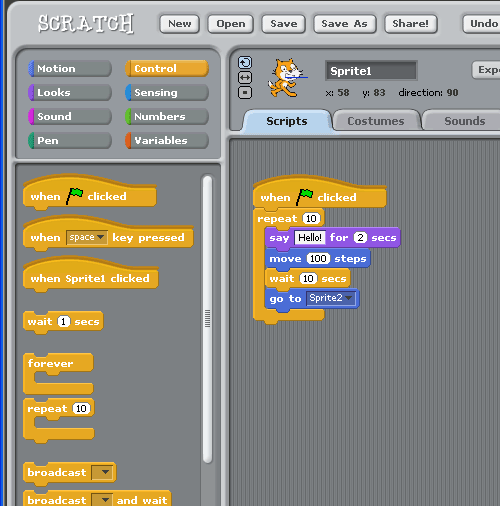
참 정작 중요한 점.. Scratch 이게 pc 용이라 아두이노에 프로그램이 직접 안된다.. 다행히
S4A (Scratch for Arduino) 라는 놈이 여기에 숨어 있다..
http://seaside.citilab.eu/scratch/arduino
사족: 사실 scratch 때문에 아두이노에서 라즈베리파이로 갈아탈까 고민하던중 S4A를 발견했다. 아직 검증은 못했고... 그래도 라즈베리파이용 스크래치는 검증이되었고.. App Inventor 또한 대단한 물건이다.. 긴말 필요없다 일단 써보면 안다
추신: 아참 공돌이들의 사랑을 듬뿍 받고 있는 LabView. 여기에도 아두이노 Toolkit 모듈 공짜로 제공합니다.
https://decibel.ni.com/content/groups/labview-interface-for-arduino
 |
| <http://www.adafruit.com/blog/2011/07/01/labview-interface-for-arduino/> |
이왕 나온김에.. Matlab 과도 연동 모듈도 있어요 (이건 놀이라기보다 노동에 가깝기 때문에 언급안하려 했는데 !!)
http://www.mathworks.co.kr/hardware-support/arduino-simulink.html
피드 구독하기:
글 (Atom)